
Baixe Icecream Screen Recorder – Captura de Tela Gratuita e Segura & Gravador de Vídeo
Visão geral
Icecream Screen Recorder é uma ferramenta de captura de tela de nível profissional, porém surpreendentemente intuitiva, que permite gravar tudo o que acontece na sua área de trabalho com apenas alguns cliques. Seja para uma captura rápida de tela de uma página da web, um tutorial em vídeo em tela cheia ou uma captura de alta qualidade de conteúdo em streaming do YouTube, Vimeo ou Dailymotion, o Icecream oferece uma solução confiável e gratuita que funciona tanto em Windows quanto em macOS. A interface limpa do software elimina a desordem encontrada em muitas ferramentas concorrentes, permitindo que os usuários se concentrem no que realmente importa — capturar imagens nítidas e claras sem sacrificar o desempenho.
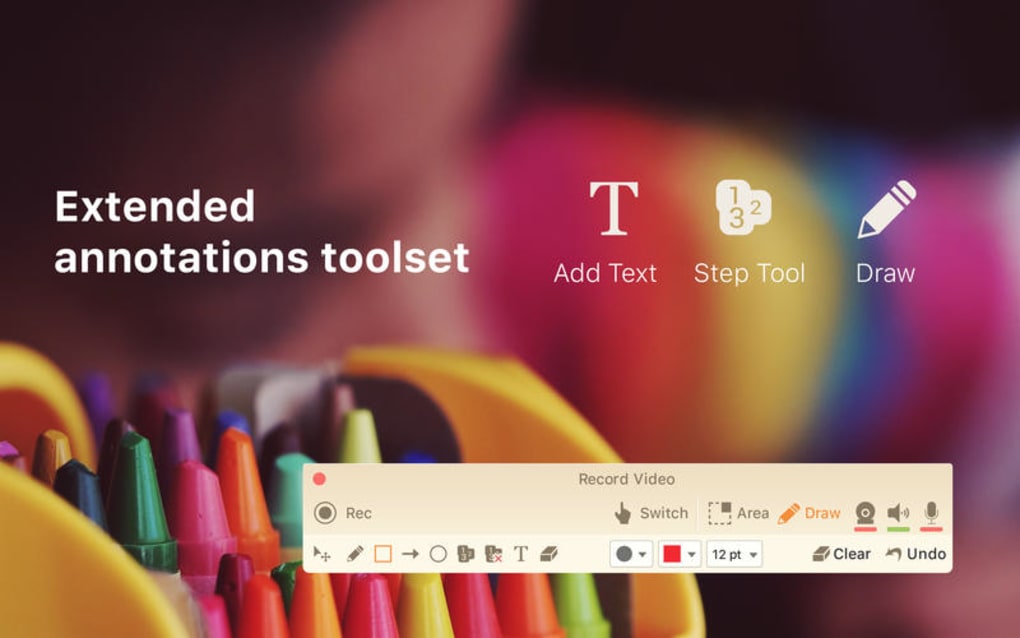
Além das funções básicas de captura, o Icecream inclui ferramentas de anotação integradas (setas, círculos, caixas de texto e destaques) que facilitam a indicação de detalhes específicos diretamente na captura de tela ou vídeo. Isso torna o aplicativo favorito entre educadores, profissionais de marketing e trabalhadores remotos que precisam criar conteúdo instrucional rapidamente. Como o programa é atualizado regularmente, os usuários desfrutam das últimas correções de segurança, melhorias de codec e aprimoramentos de recursos sem taxas ocultas.
A versão gratuita já inclui um conjunto generoso de funcionalidades, enquanto a atualização premium desbloqueia resoluções mais altas, tempos de gravação mais longos e integração com armazenamento em nuvem para quem precisa de um fluxo de trabalho mais robusto. No geral, o Icecream Screen Recorder alcança um equilíbrio perfeito entre simplicidade e potência, posicionando-se como uma alternativa atraente às suítes de captura de tela mais pesadas que dominam o mercado atualmente.
Key Features & Installation Guide
O Icecream Screen Recorder oferece um conjunto de recursos surpreendentemente rico para uma ferramenta gratuita, e o processo de instalação é tão simples quanto sua interface de usuário. Abaixo você encontrará uma lista concisa das funcionalidades mais úteis, seguida de instruções passo a passo para instalar e executar o software no seu computador.
Lista de Recursos
- Gravação de vídeo em tela cheia, janela e área personalizada.
- Captura de screenshot em alta resolução com cursor do mouse opcional.
- Download direto de vídeo de sites de streaming populares (YouTube, Vimeo, Dailymotion).
- Ferramentas de anotação em tempo real: setas, formas, texto e efeitos de desfoque.
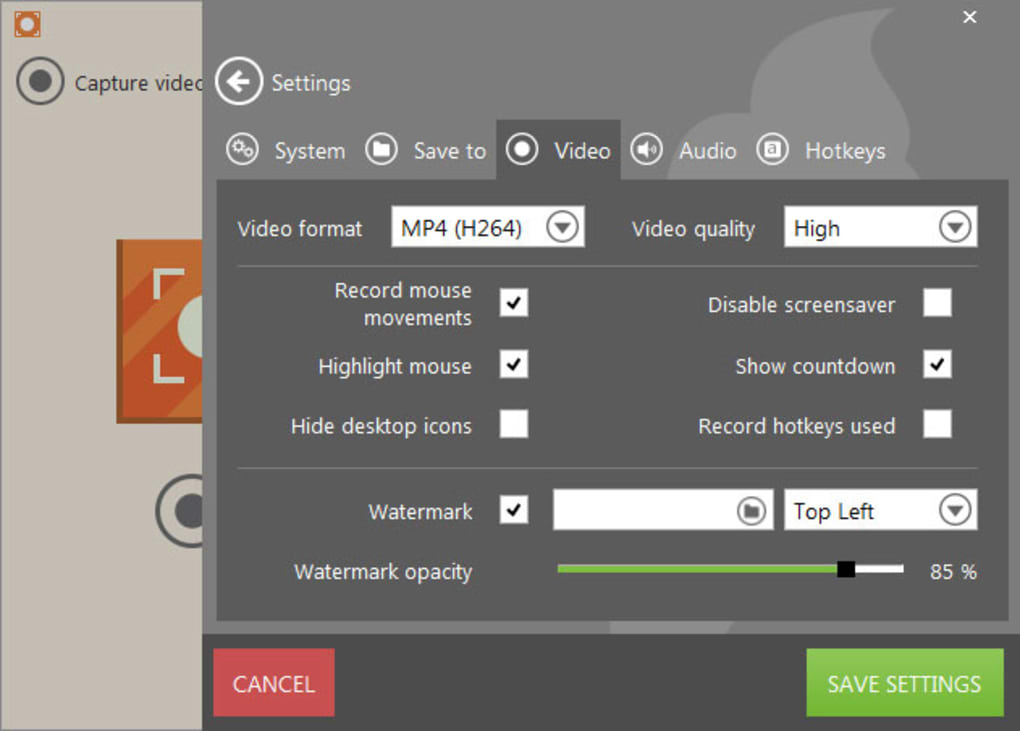
- Múltiplos formatos de saída: MP4, AVI, WMV, GIF, PNG, JPG, BMP.
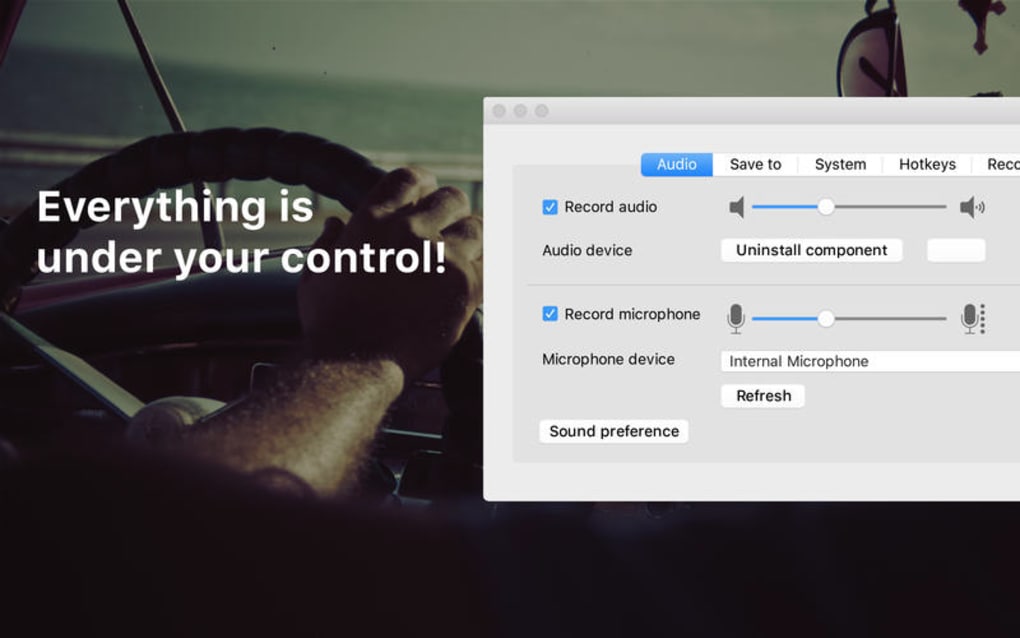
- Captura de áudio do microfone, som do sistema ou ambos simultaneamente.
- Gravações programadas para captura automática de webinars ou transmissões ao vivo.
- Editor de vídeo integrado para cortar, recortar e adicionar marcas d'água.
- Compartilhamento com um clique para YouTube, Dropbox, Google Drive e outros serviços de nuvem.
- Atualizações gratuitas com correções de segurança e suporte a novos codecs.
Instalação e Configuração da Primeira Execução
Instalar o Icecream Screen Recorder leva menos de cinco minutos em um sistema típico Windows 10/11 ou macOS Catalina. Siga estes passos para uma experiência tranquila:
- Visite o site oficial da Icecream e clique no botão “Download for Windows” ou “Download for Mac”, dependendo do seu sistema operacional.
- Quando o arquivo de instalação (
.exepara Windows,.dmgpara macOS) terminar de baixar, clique duas vezes nele para iniciar o assistente de configuração. - Aceite o Contrato de Licença de Usuário Final, depois escolha a pasta de instalação padrão ou especifique um caminho personalizado, se preferir.
- Clique em “Install” e aguarde a barra de progresso concluir. O instalador também oferecerá criar um atalho na área de trabalho para acesso rápido.
- Após a instalação, inicie o Icecream Screen Recorder. Na primeira execução, pode ser solicitado que você permita permissões de microfone e gravação de tela — conceda-as para habilitar a funcionalidade completa.
- No Windows, pode ser necessário habilitar as permissões de “Game Bar” ou “Screen Recording” em Configurações → Privacidade → Gravação de Tela. Usuários macOS devem ir a Preferências do Sistema → Segurança e Privacidade → Gravação de Tela e marcar a caixa ao lado do Icecream.
- Depois que as permissões estiverem configuradas, você verá o painel de controle principal onde pode selecionar “Screenshot”, “Video Recorder” ou “Scheduled Capture”. Escolha o modo preferido, ajuste as configurações (resolução, fonte de áudio, formato de arquivo) e clique no botão vermelho “Record” para iniciar.
O programa salva automaticamente as gravações na pasta padrão “Icecream Recordings”, embora você possa alterar o destino em Configurações → Caminho de Salvamento. Para usuários que precisam de integração com nuvem, basta habilitar a opção “Auto‑upload” e fazer login no serviço de sua preferência.
Compatibilidade, Requisitos de Sistema e Prós & Contras
Icecream Screen Recorder foi desenvolvido para rodar suavemente nos sistemas operacionais de desktop mais comuns. A versão atual suporta:
- Windows 10, Windows 11 (64‑bit)
- macOS Catalina (10.15) e posterior (incluindo Monterey e Ventura)
Embora o aplicativo não esteja oficialmente disponível para Android ou iOS, os desenvolvedores anunciaram um aplicativo complementar móvel que sincroniza gravações via armazenamento em nuvem, tornando o fluxo de trabalho entre dispositivos possível para usuários que precisam capturar conteúdo em tablets ou smartphones.
Os requisitos mínimos de sistema são modestos: um processador dual‑core, 2 GB de RAM e pelo menos 200 MB de espaço livre em disco para o próprio aplicativo. Para gravação de vídeo em HD, recomenda‑se uma placa gráfica com aceleração de hardware (DirectX 11 ou Metal) para evitar quadros perdidos.
Prós
- Interface amigável: Sem curva de aprendizado íngreme; iniciantes podem começar a gravar em segundos.
- Funcionalidade central gratuita: Todas as ferramentas essenciais de captura e anotação estão disponíveis sem licença.
- Suporte multiplataforma: Funciona de forma confiável tanto no Windows quanto no macOS.
- Opções de exportação ricas: Múltiplos formatos de vídeo e imagem garantem compatibilidade com qualquer fluxo de trabalho.
- Atualizações regulares: Correções de segurança e novos recursos são lançados mensalmente.
Contras
- Atualização premium necessária para gravação em 4K e duração ilimitada de vídeo.
- Sem transmissão ao vivo integrada (é preciso gravar primeiro e depois fazer upload).
- Funcionalidade limitada do aplicativo móvel em comparação com a versão desktop.
- Lag ocasional em hardware antigo ao gravar vídeos em alta taxa de quadros.
Icecream Screen Recorder oferece um excelente equilíbrio entre facilidade de uso e recursos poderosos. O plano gratuito é generoso o suficiente para a maioria das necessidades pessoais e educacionais, enquanto a versão premium adiciona capacidades de nível profissional sem pesar no bolso.
Perguntas Frequentes & Conclusão
O Icecream Screen Recorder é realmente gratuito?
Sim, a versão básica é completamente gratuita e inclui captura de screenshots, gravação de vídeo e ferramentas de anotação. Uma atualização paga desbloqueia recursos avançados como gravação em 4K, durações de vídeo mais longas e integração com armazenamento em nuvem.
Posso gravar vídeos em streaming do YouTube sem violar os termos de serviço?
O Icecream Screen Recorder captura o fluxo de vídeo enquanto ele é reproduzido na sua tela, o que geralmente é permitido para uso pessoal e não comercial. No entanto, você deve sempre respeitar os termos de licenciamento do criador de conteúdo e evitar redistribuir material protegido por direitos autorais sem permissão.
Quais fontes de áudio posso gravar simultaneamente?
O software permite capturar o som do sistema, a entrada do microfone ou uma mistura de ambos. Você pode ativar ou desativar cada fonte nas configurações de áudio antes de iniciar a gravação.
O Icecream Screen Recorder suporta gravações programadas?
Sim, o recurso “Scheduled Capture” permite definir um horário de início e término para gravações automáticas — perfeito para capturar webinars, transmissões ao vivo ou apresentações programadas.
Quão seguras são minhas gravações?
Todas as gravações são salvas localmente no seu disco rígido, a menos que você opte por enviá‑las para um serviço de nuvem. O software não transmite dados sem sua permissão explícita, e atualizações regulares garantem que quaisquer vulnerabilidades de segurança sejam corrigidas prontamente.
Em resumo, o Icecream Screen Recorder destaca‑se como uma solução gratuita, segura e rica em recursos para quem precisa capturar screenshots ou vídeos no Windows ou macOS. Seu design intuitivo, conjunto robusto de ferramentas de anotação e integração perfeita com serviços de nuvem populares o tornam a escolha ideal para educadores, profissionais de marketing e trabalhadores remotos. Se você procura um aplicativo de gravação de tela confiável que não pese no seu orçamento, clique no botão de download abaixo, instale o programa e comece a criar conteúdo de alta qualidade hoje.







